
PicgoGitHub图床
PicgoGitHub图床
前言
这篇文章主要介绍在💻windows系统下安装PicGo并且在🇬🇭 GitHub上创建仓库来做我们自己的个人图床。
首先,什么是 Picgo?
picgo网站地址:https://picgo.github.io/PicGo-Doc/zh/guide/#特色功能
PicGo: 一个用于快速上传图片并获取图片 URL 链接的工具
呈上GitHub下载地址:https://github.com/Molunerfinn/PicGo/releases
也可以在picgo网站中找到各种下载原,比如GitHub的,腾讯的,以及别的源,哪个快用哪个。
应用截图
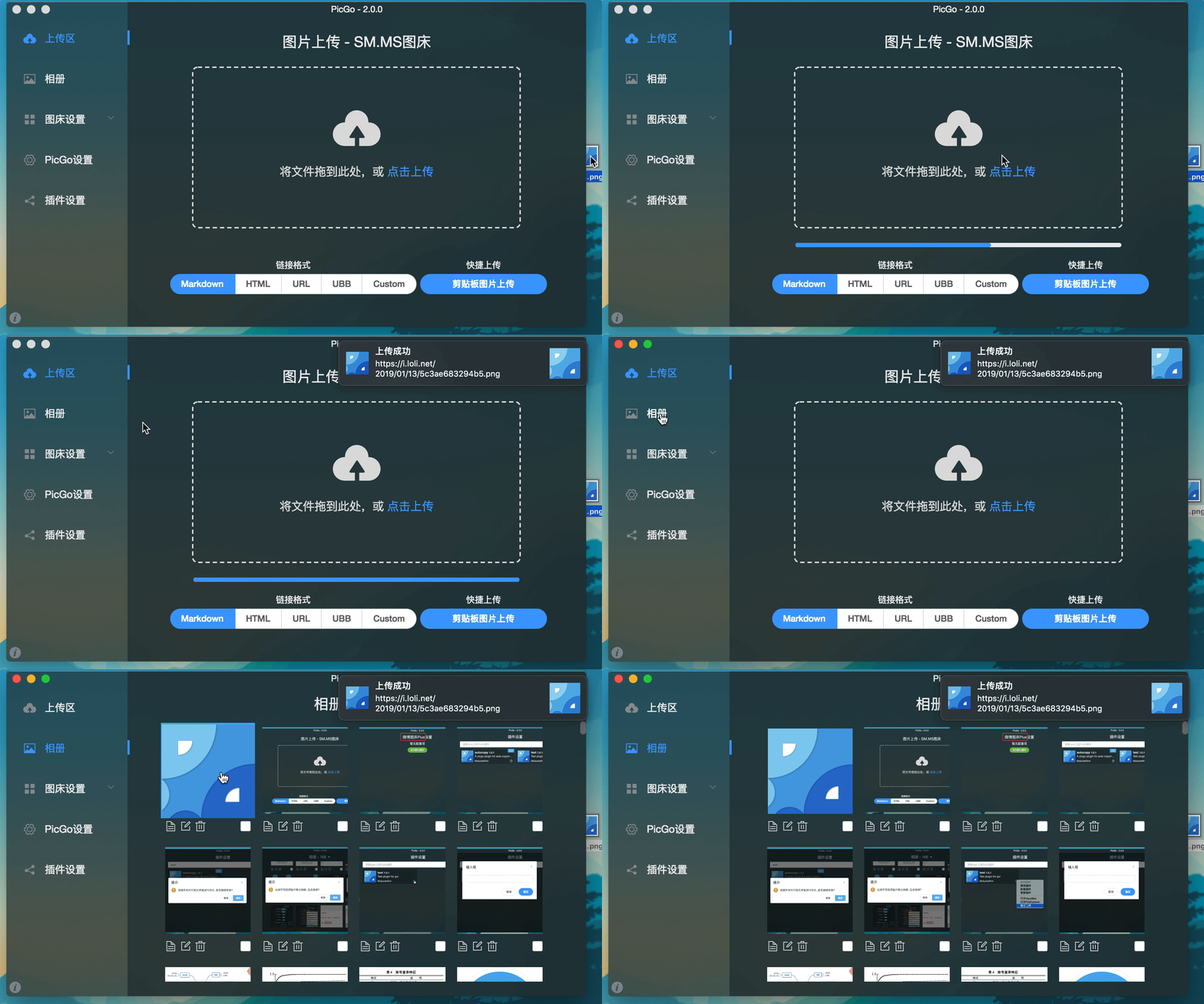
GitHub想必就不用做过多介绍了,一句话概括就是一个在线的代码托管平台。
Picgo支持很多的图床,比如七牛云,腾讯云等,这里我们介绍的是免费的GitHub。
动手
1. 安装Picgo
我选择的是2.4.0.beta版本,大家安装的时候可以选择稳定版,看个人喜好,喜欢尝试新功能的可以按照beta版,偏向于稳定的就安装稳定版。
2.3.1稳定版:https://github.com/Molunerfinn/PicGo/releases/tag/v2.3.1
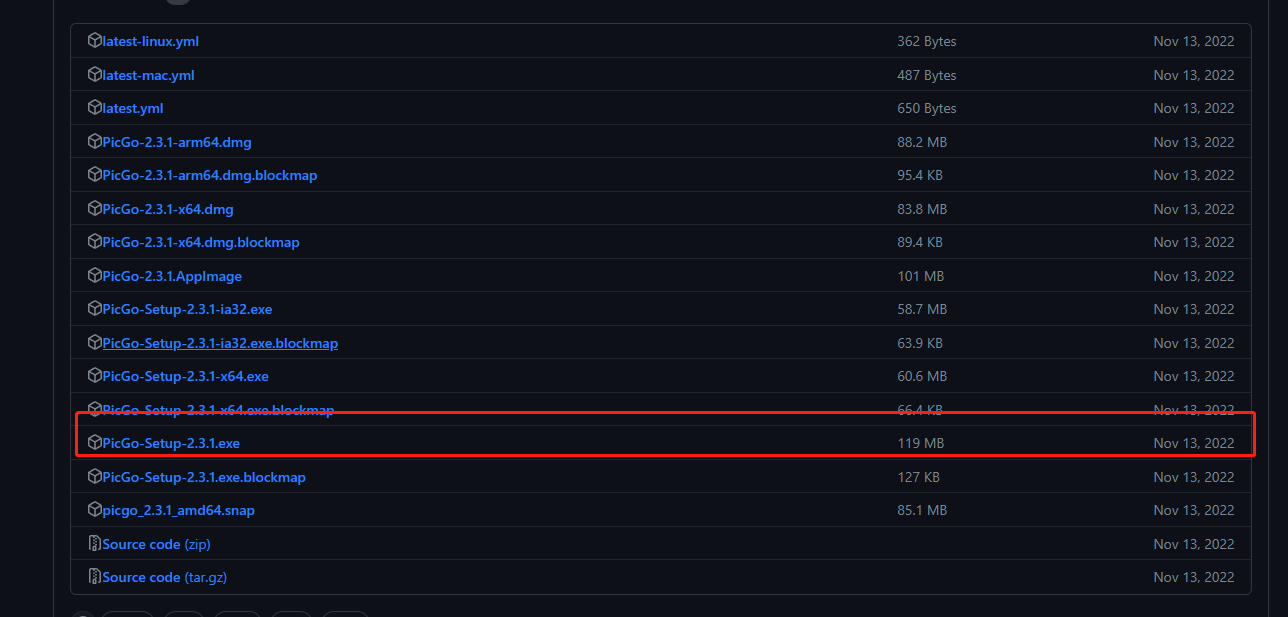
其余的安装过程不再赘述,因为没什么特别需要注意的地方,傻瓜式安装就可以了,不想安装在C盘的注意更改安装目录。
2. GitHub仓库
- 先登录GitHub,点击 + ,点击创建仓库
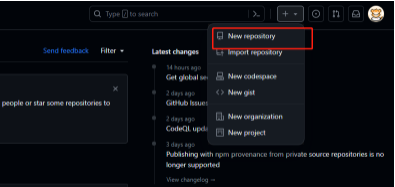
创建仓库前配置好
名称,权限,模板等,因为我们要在网络上访问,所以要选择Public.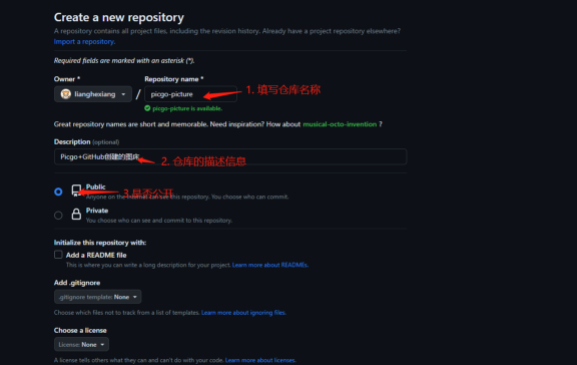
image-20230729164838764
创建成功后会跳转到仓库页面
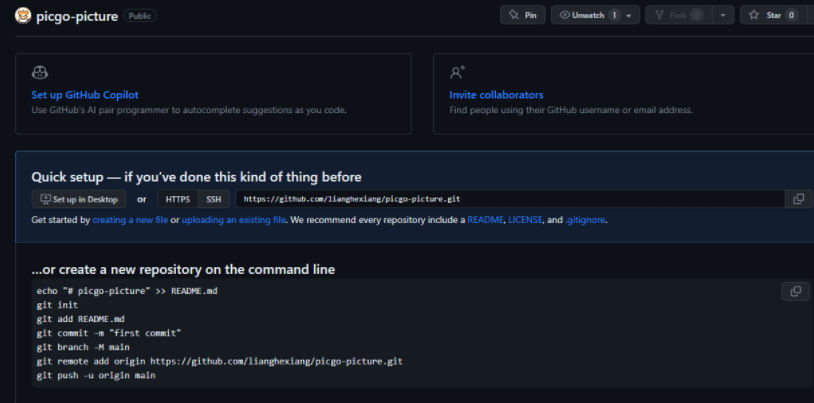
生成token
token是用来验证用户身份的表示,所以要自己揣兜里,不要让别人看到。
点击右上角的头像
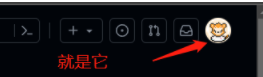
image-20230729164813237 然后点击Settings
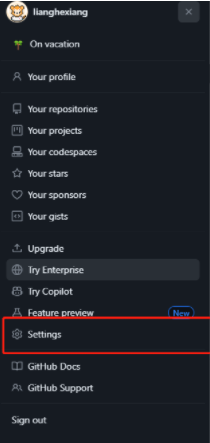
image-20230729164803602 在左侧导航栏的最下方找到
Developer settings,然后点击,->
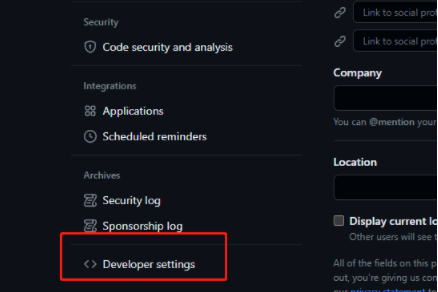
跳转到如下页面->

然后,设置过期时间,权限等 ->
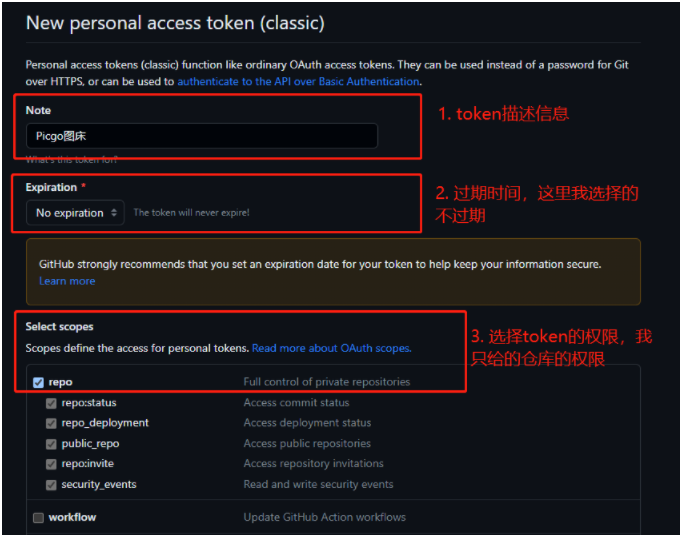
最后,划到页面最底部,点击生成token:*************
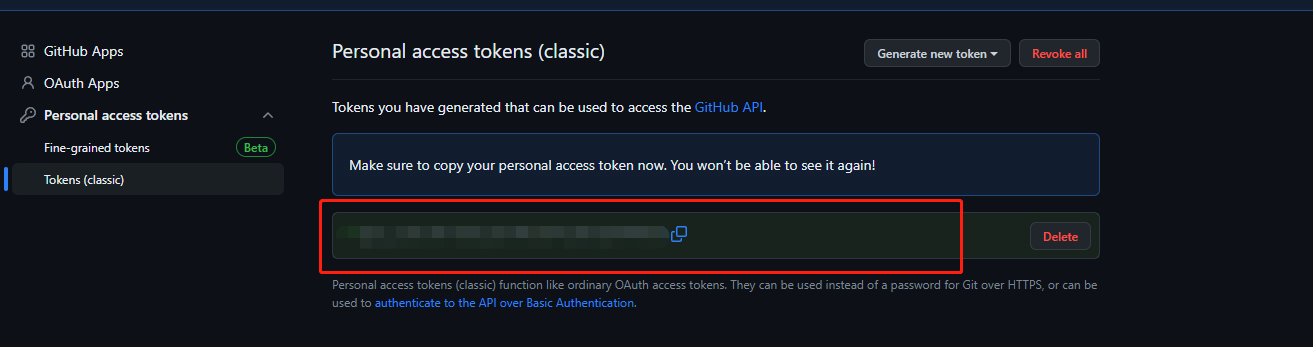
注意:这个token只能查看一次,如果离开这个页面在返回就看不到了, 所以先保存好token
3. 🛠️配置PicGo
打开PicGo
点击图床设置,我们可以看到GitHub
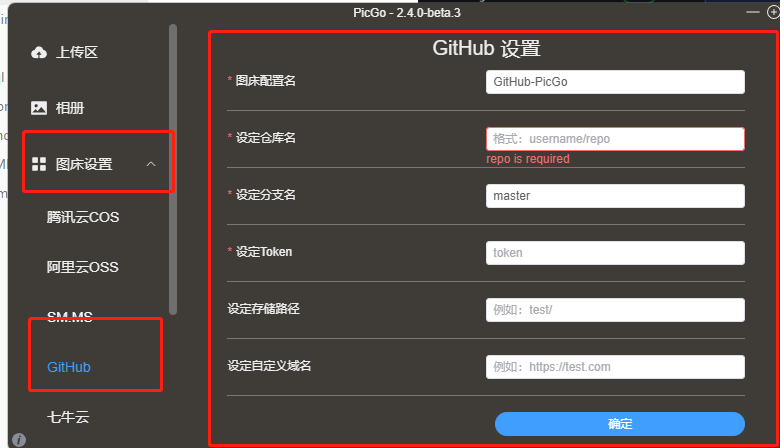
1️⃣:图床配置名
可以自己随便命名
2️⃣: 设置仓库名
用户名/仓库名
3️⃣:设置分支名
一般都为main
4️⃣: 设置token
这里就要用到我们之前创建仓库之后设置的token了,将它填进去即可
5️⃣: 设置存储路径
默认的话会上传的仓库的根目录,也就是/,如果我们想要上传到仓库的某个目录下,就需要填写目录名称,并且以/结尾
比如我想上传到仓库下的blog目录下,这里就填写
blog/
6️⃣: 设置自定义域名
我这里没有用到自定义域名,如果读者有需要的话可以问问度娘
配置完之后,在上传区选中GitHub
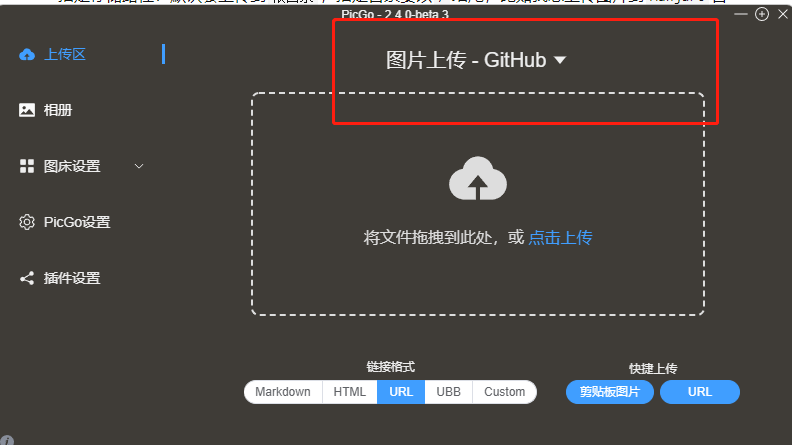
到此Picgo和GitHub的图床已经配置完成了,接下来就可以快乐的将图片上传到GitHub,然后获取到链接,在远程来访问我们的图片啦。
4. Typora
另外,经常使用Typora的小伙伴也可以通过Typora的偏好设置来将我们本地的图片通过PicGo来自动上传到仓库中啦
- 点开Typora导航栏中的文件
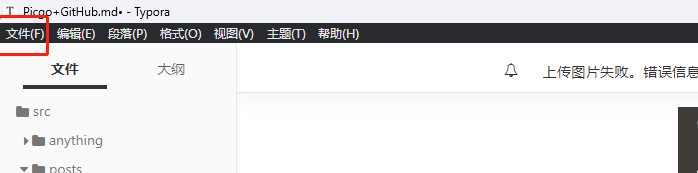
在偏好设置中配置PicGo
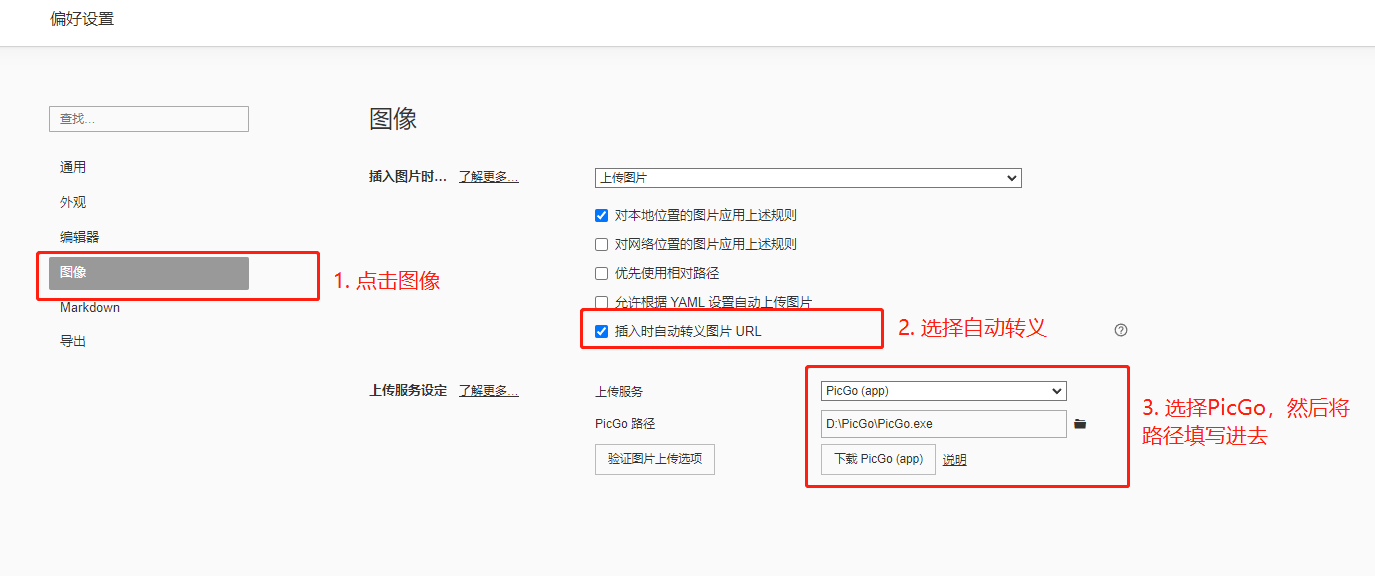
image-20230729164404631